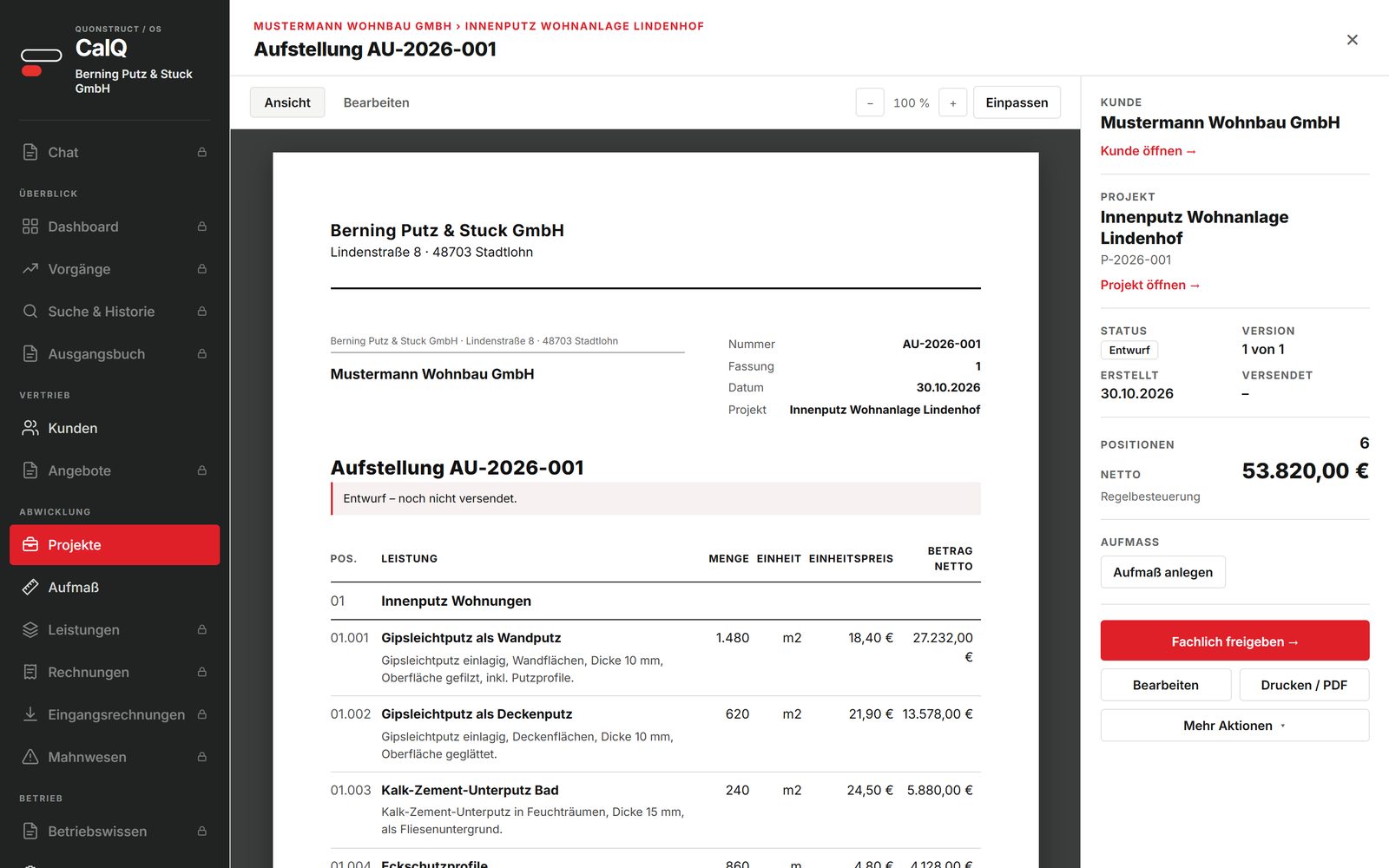
Das Aufmaß, das Ihrem Rechnungsprogramm fehlt.
Für Betriebe, die mit Lexware, DATEV oder einem anderen Rechnungsprogramm arbeiten und dort kein eigenes Aufmaß haben. Q/OS-CalQ übernimmt LV und Aufmaß – und gibt die Mengen sauber weiter.
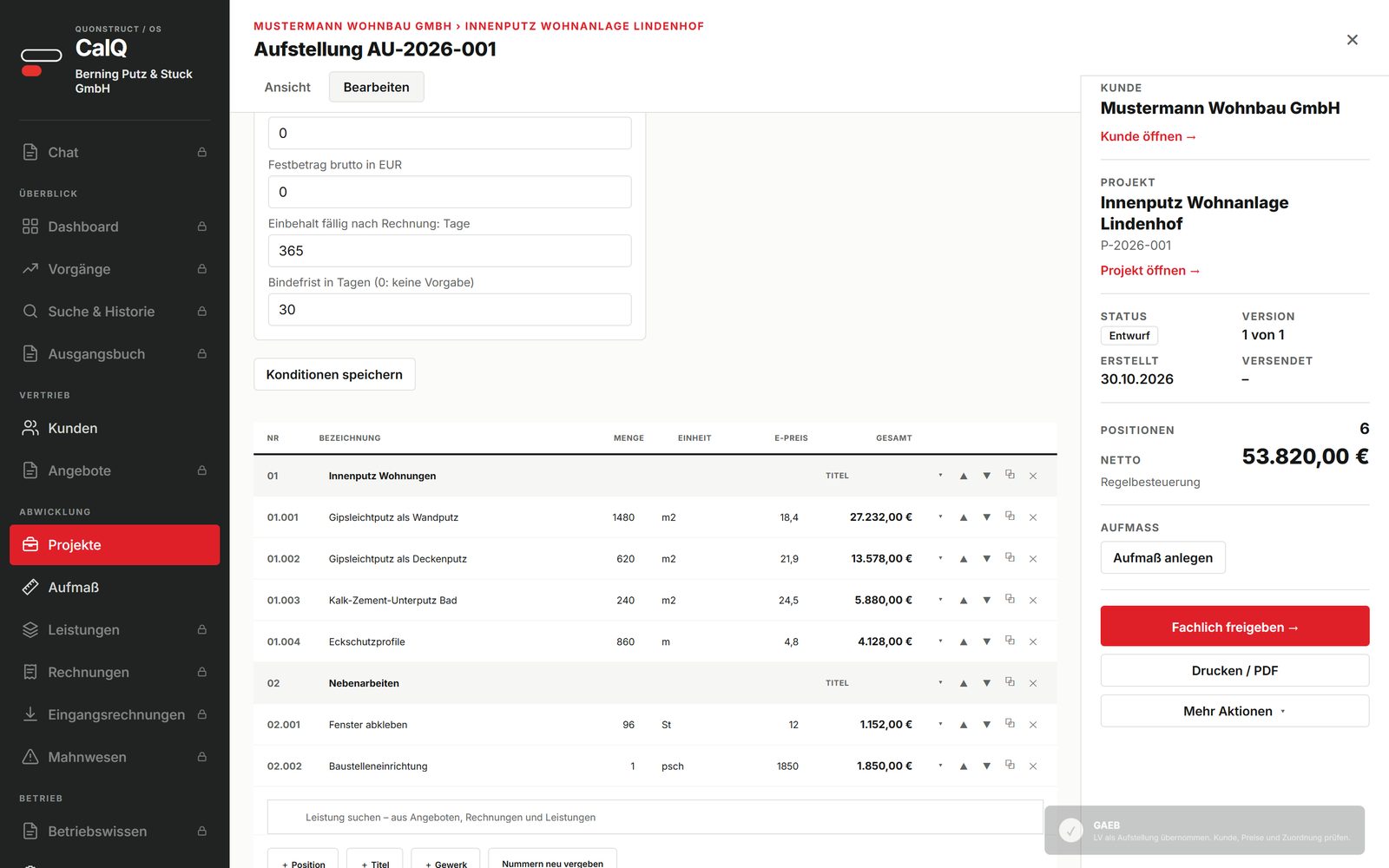
Leistungsverzeichnis – angelegt oder übernommen
Positionen und Titel selbst anlegen oder das LV des Auftraggebers als GAEB-Datei öffnen. Positionskennungen, Texte und Mengen kommen mit.
- GAEB X81, X83, X84, X86, D83 und P83
- Einheitspreise, Titel, Nummern neu vergeben
- Kunde › Projekt › Dokument – alles in einer Akte
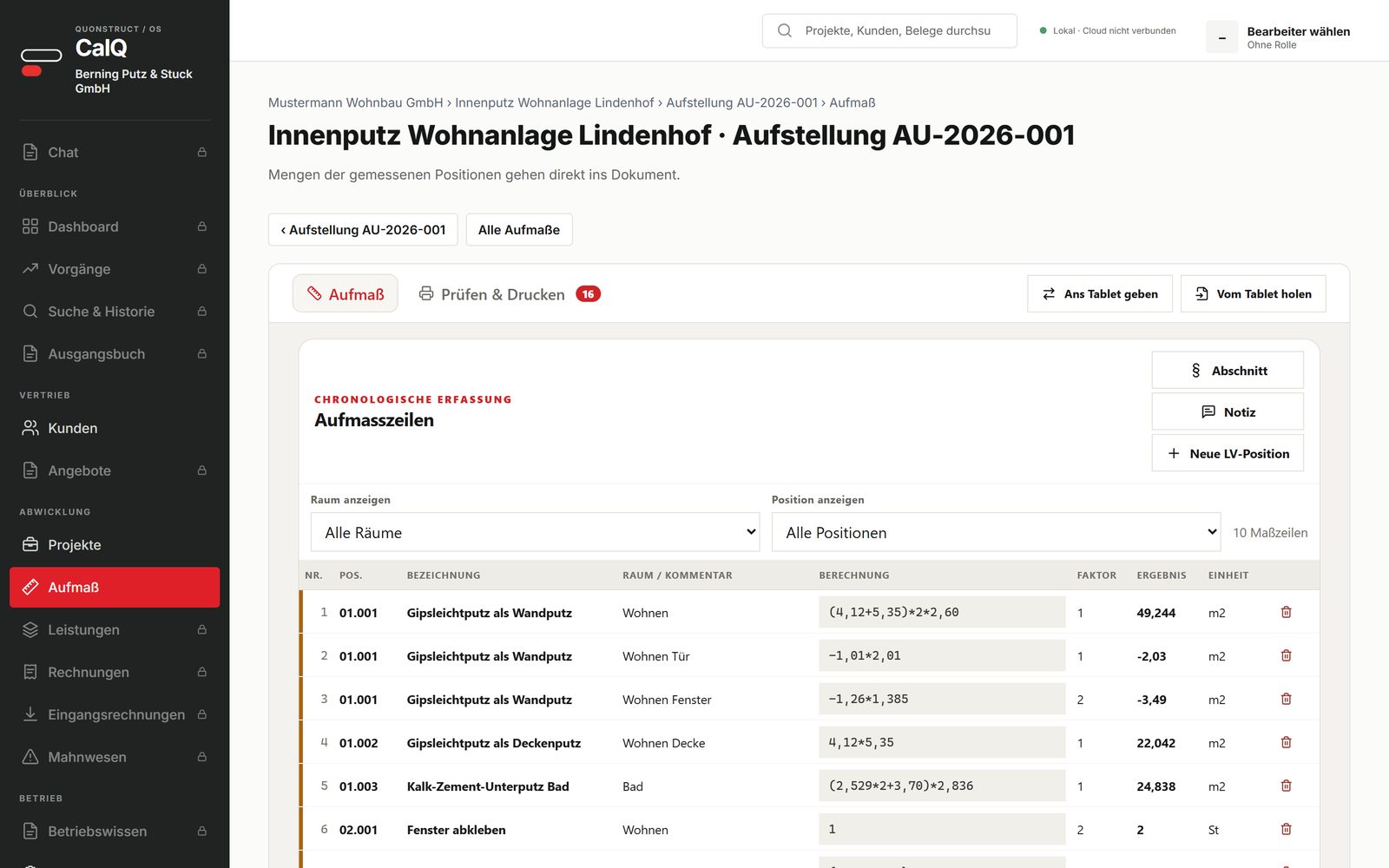
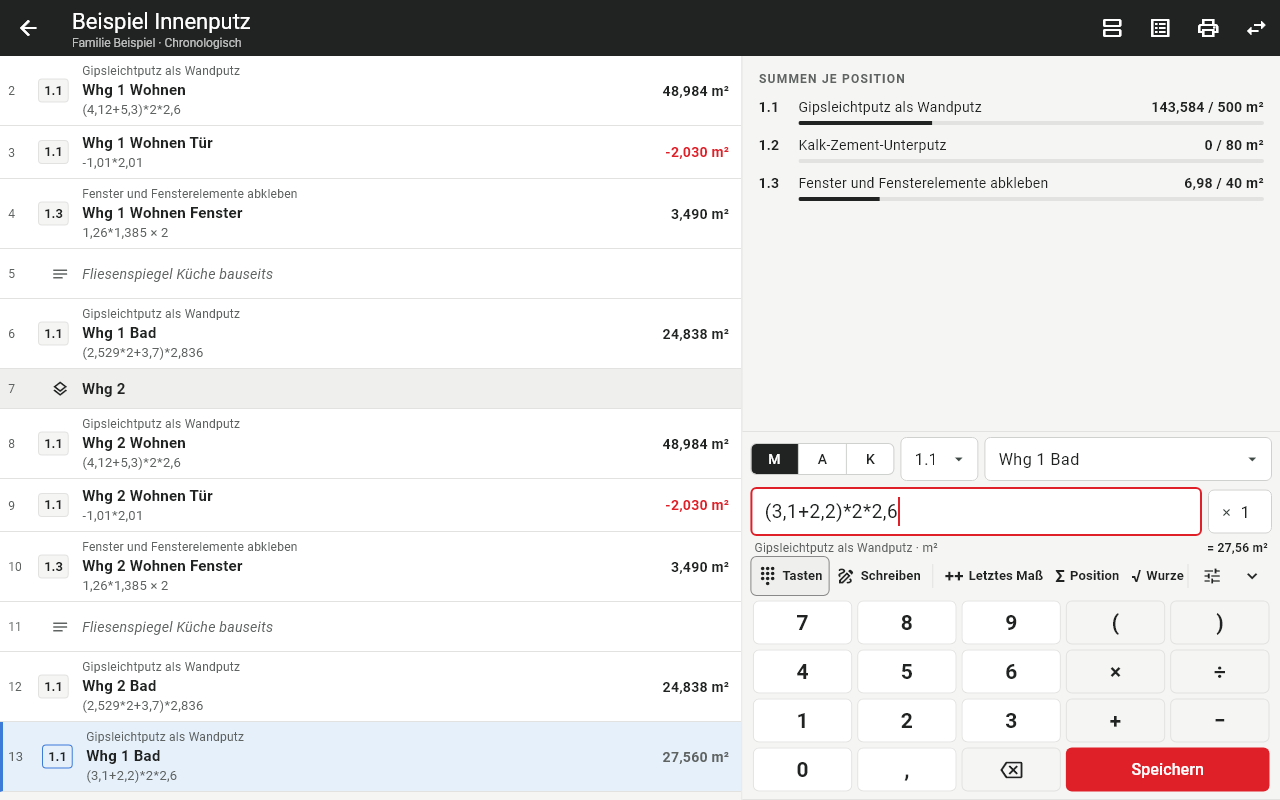
Aufmaß mit Maßketten – wie auf Papier, nur gerechnet
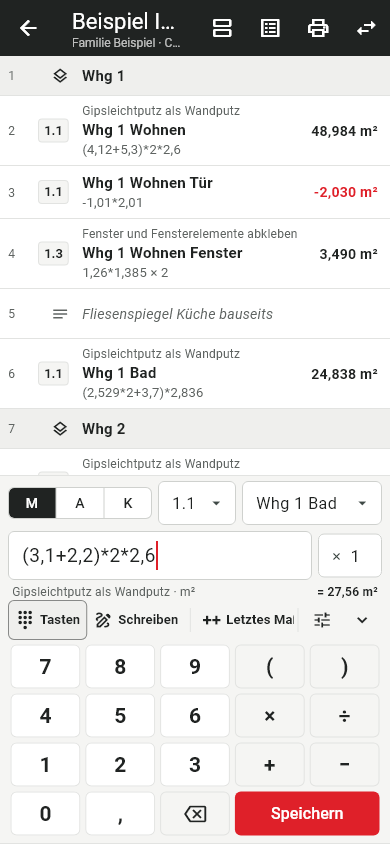
Jede Zeile gehört zu einer LV-Position: (4,12+5,35)*2*2,60, Abzüge mit Minus, Faktor für Wiederholungen. Die Mengen gehen direkt ins Dokument.
- Räume, Abschnitte und Notizen
- Summen je Position gegen die Vertragsmenge
- Aufmaßblatt drucken, jede Fassung bleibt nachvollziehbar
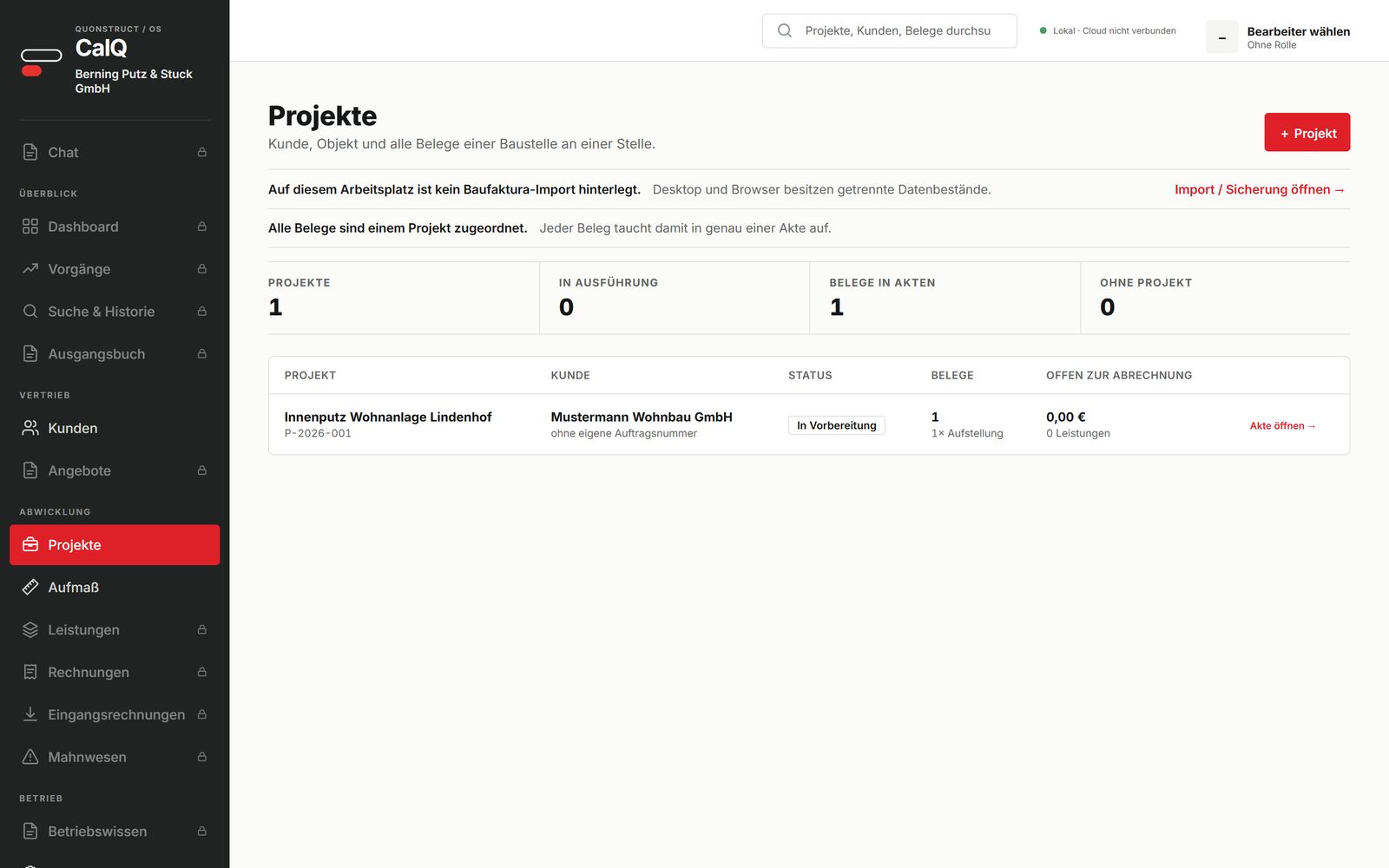
Mit Tablet und Handy – ohne Cloud
Aufmaß „ans Tablet geben“, vor Ort in der CalQ-App messen, am PC „vom Tablet holen“. Änderungen von beiden Seiten werden zusammengeführt, Abweichungen angezeigt.
- Austausch per Datei – USB, E-Mail oder Netzlaufwerk
- Export GAEB X83, CSV und PDF
- Automatische Updates, abschaltbar
Vom Büro auf die Baustelle und zurück.
Ein Ablauf, vier Schritte – ohne Doppelerfassung.
- LV anlegenIn Q/OS-CalQ eintippen oder die GAEB-Datei des Auftraggebers öffnen.
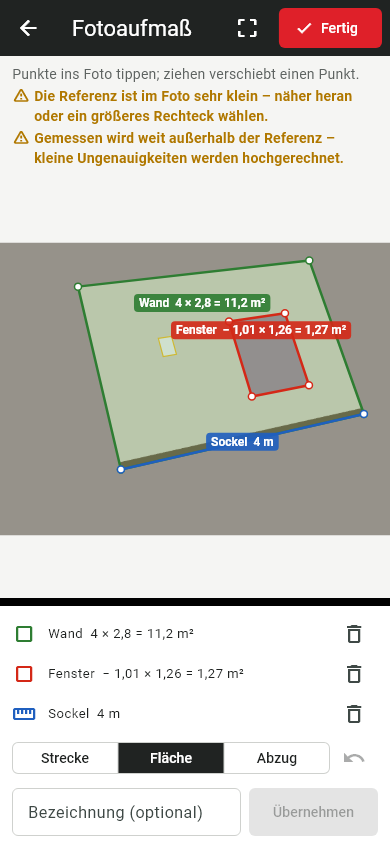
- Vor Ort messenProjekt an die CalQ-App geben. Maße tippen, mit dem Stift schreiben oder per Foto erfassen.
- Am PC prüfenAufmaß zurückholen, Summen je Position kontrollieren, Aufmaßblatt drucken.
- WeitergebenGAEB, CSV oder PDF an Ihr Rechnungsprogramm oder den Auftraggeber.
Das Aufmaß für Tablet und Handy.
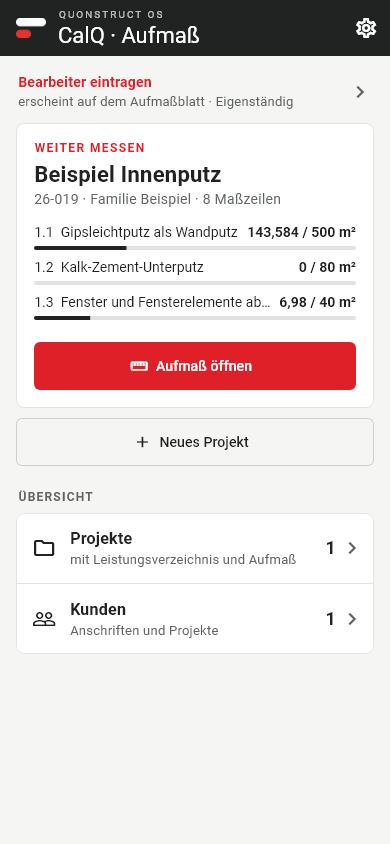
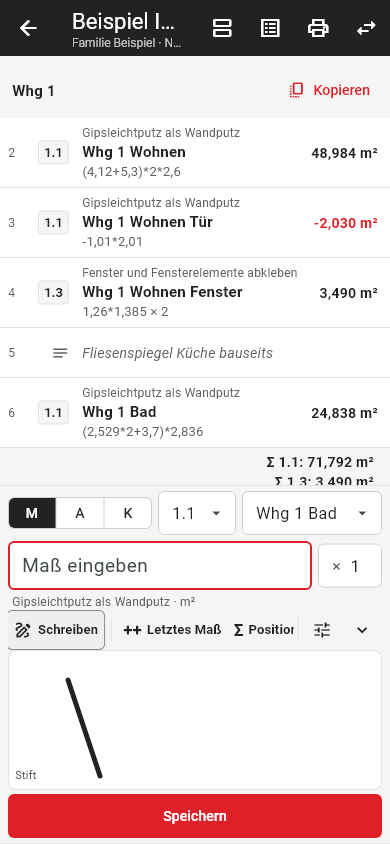
Messen, wo gebaut wird: Maßketten per Tastenblock, Handschrift mit dem Stift oder Fotoaufmaß. Jede Eingabe wird sofort gespeichert – auch bei Anruf oder leerem Akku.
4 Wochen kostenlos
Alle Funktionen, ohne Konto und ohne Zahlungsdaten.
Abo
Monatlich kündbar über Google Play.
Abo
Zwei Monate geschenkt.
Unbegrenzt
Einmal kaufen, dauerhaft nutzen.
Die CalQ-App erscheint in Kürze bei Google Play. Ohne Freischaltung bleiben alle Aufmaße lesbar, druckbar und übergebbar. Datenschutz: kein Server, kein Konto, keine Werbung.
Dasselbe Programm – als Vollversion Q/OS.
Q/OS-CalQ ist Quonstruct OS, beschränkt auf LV und Aufmaß. Wer später Angebote, Rechnungen und Nachkalkulation braucht, schaltet frei – die Daten bleiben, wo sie sind.
| Funktion | Q/OS-CalQ (kostenlos) | Q/OS Vollversion |
|---|---|---|
| Kunden, Projekte, LV mit Aufmaß | ja | ja |
| Austausch mit der CalQ-App | ja | ja |
| GAEB-Import, Export GAEB, CSV, PDF | ja | ja |
| Angebote und Auftragsbestätigungen aus dem LV | – | ja |
| Rechnungen, E-Rechnung, Mahnwesen | – | ja |
| Aufmaß aus Plänen (PDF) und KI-Assistent | – | ja |
| Leistungen, Nachkalkulation, Betriebsübersicht | – | ja |

Jetzt kostenlos ausprobieren.
Installieren, LV öffnen, messen. Kein Konto, keine Laufzeit, keine Werbung. Beta: Bitte sichern Sie Ihre Daten regelmäßig (Einstellungen › Daten).
Das Programm ist noch nicht signiert. Windows SmartScreen fragt beim ersten Start nach: „Weitere Informationen“ → „Trotzdem ausführen“.